最初,从 Eclipse 转到 IDEA,总是不习惯 IDEA 的注释方式,所以在网上找来找去加上自己的测试,终于形成一套相对详细的配置流程。之前每次用到都靠收藏里的别人文章应付,但是在配置新的开发环境或者有新的小组成员加入时总要用到,为了方便,将内容整理后放到这里。
一、配置类注释模板
- 说明:IDEA 在创建类时根据各类文件模板创建,因此在类模板里设置了类注释,新增类文件时回自动添加自定义的注释;
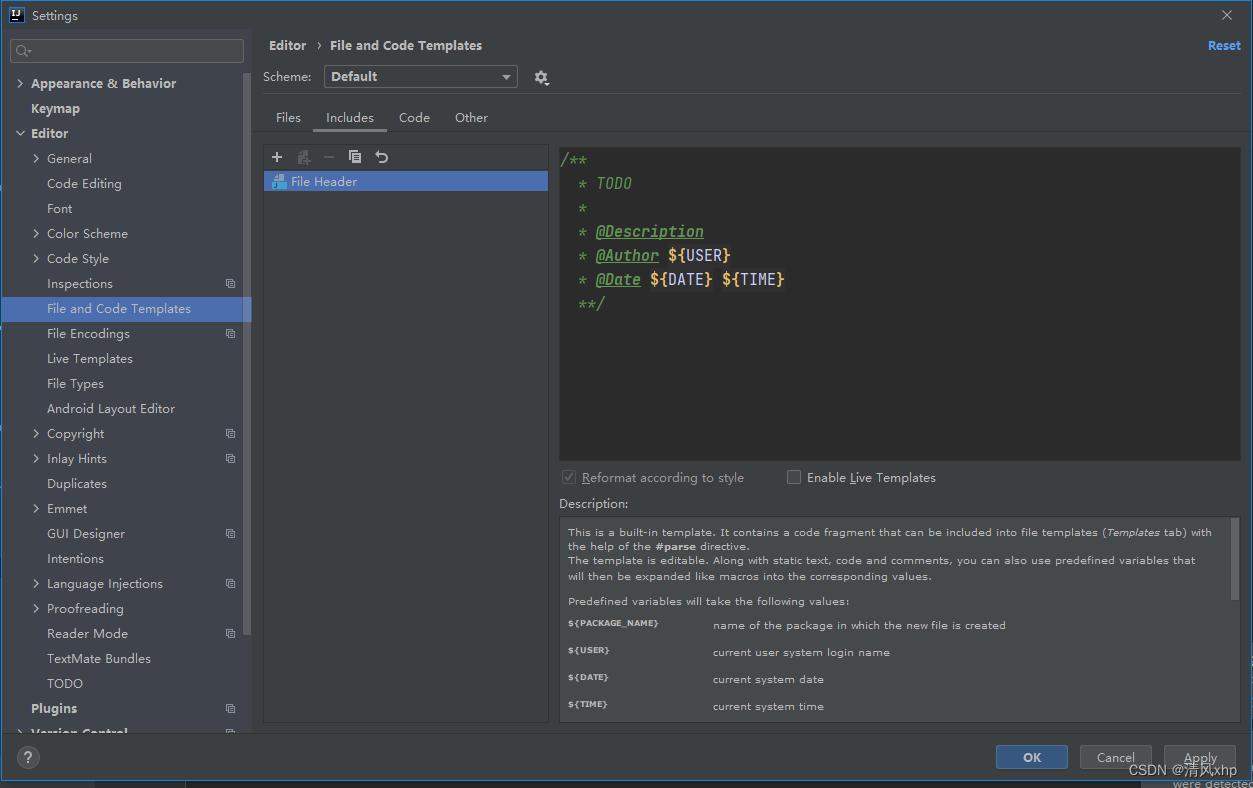
- 操作路径:File–>settings–>Editor–>File and Code Templates,具体步骤:
a)Files 标签中是文件类型,通常关注的是 Java 相关的 Class、Interface、Enum 等文件,选择文件后,可看到如下内容,其中”File Header.java”对应 Includes 标签中的内容,表示该文件模板包含了“File Header.java”:b)因此,通常情况下,我们可以直接修改 Includes 标签中的“File Header.java”文件,除非对不同类型文件有个性化定制,按个人习惯,我的文件内容修改如下:1
2
3
4#if (${PACKAGE_NAME} && ${PACKAGE_NAME} != "")package ${PACKAGE_NAME};#end
#parse("File Header.java")
public class ${NAME} {
}c)其中,用到了 TODO 待办标记、@Description 描述、@Author 作者、@Date 日期等定义,还可以加入 @ClassName、@Version 等;1
2
3
4
5
6
7/**
* TODO
*
* @Description
* @Author ${USER}
* @Date ${DATE} ${TIME}
**/
d)修改完后,点击“Apply”按钮使之生效即可。
二、配置方法注释模板
说明:使用 Eclipse 时我们生成注释的习惯是 /**+Enter,因此在 IDEA 中按同样的方式来配置方法注释;
操作路径:File–>Settings–>Editor–>Live Templates,具体步骤:
1)如下图所示,新建组,填入喜欢的组名: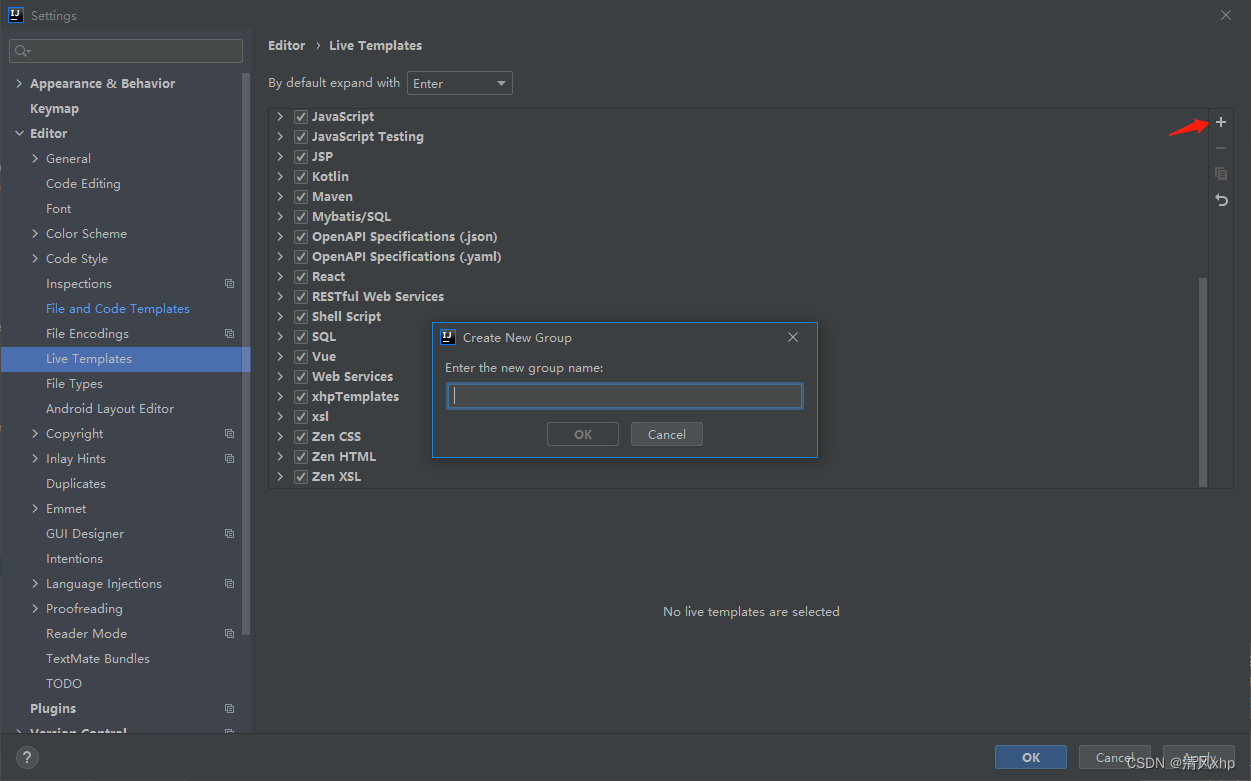
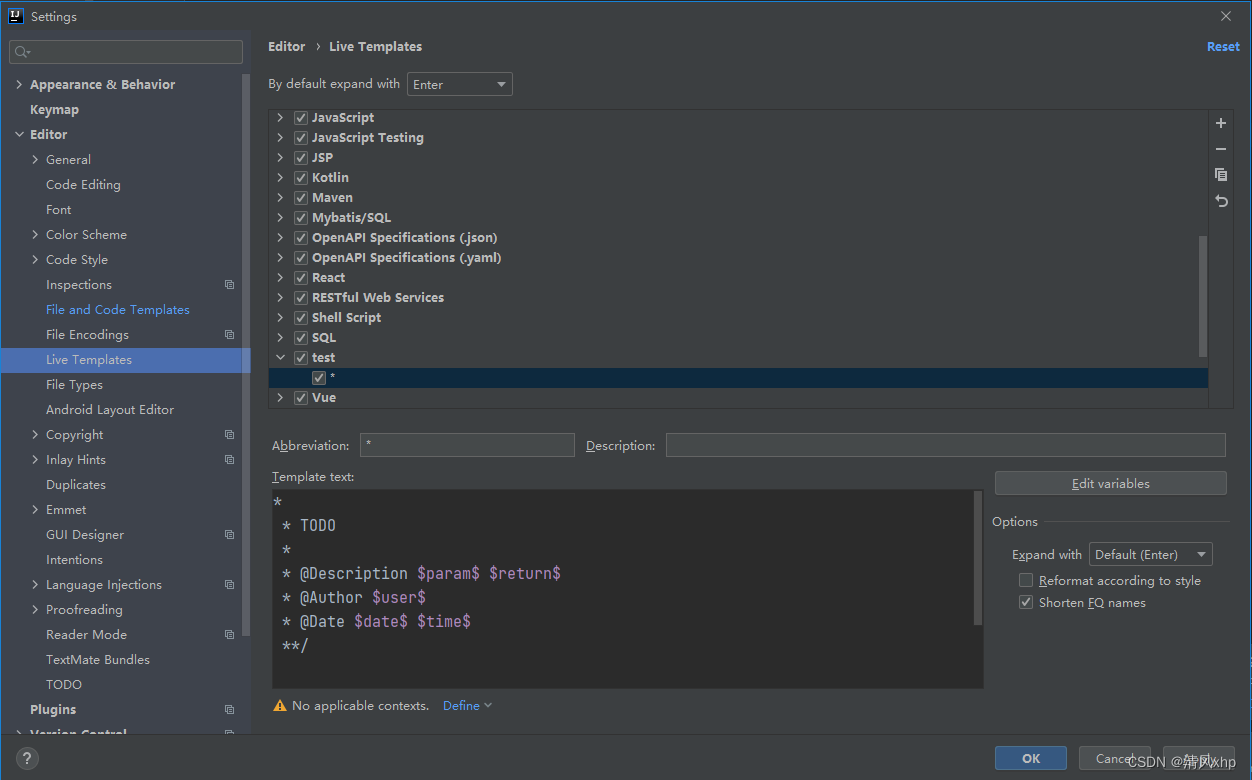
2)在新建组下,新建模板:命名为“*”;因为 IDEA 生成注释的默认方式是:/*+ 模板名 + 快捷键(比如若设置模板名为 * 快捷键用 Enter,则生成方式为 /**+Enter),正好符合我们的要求: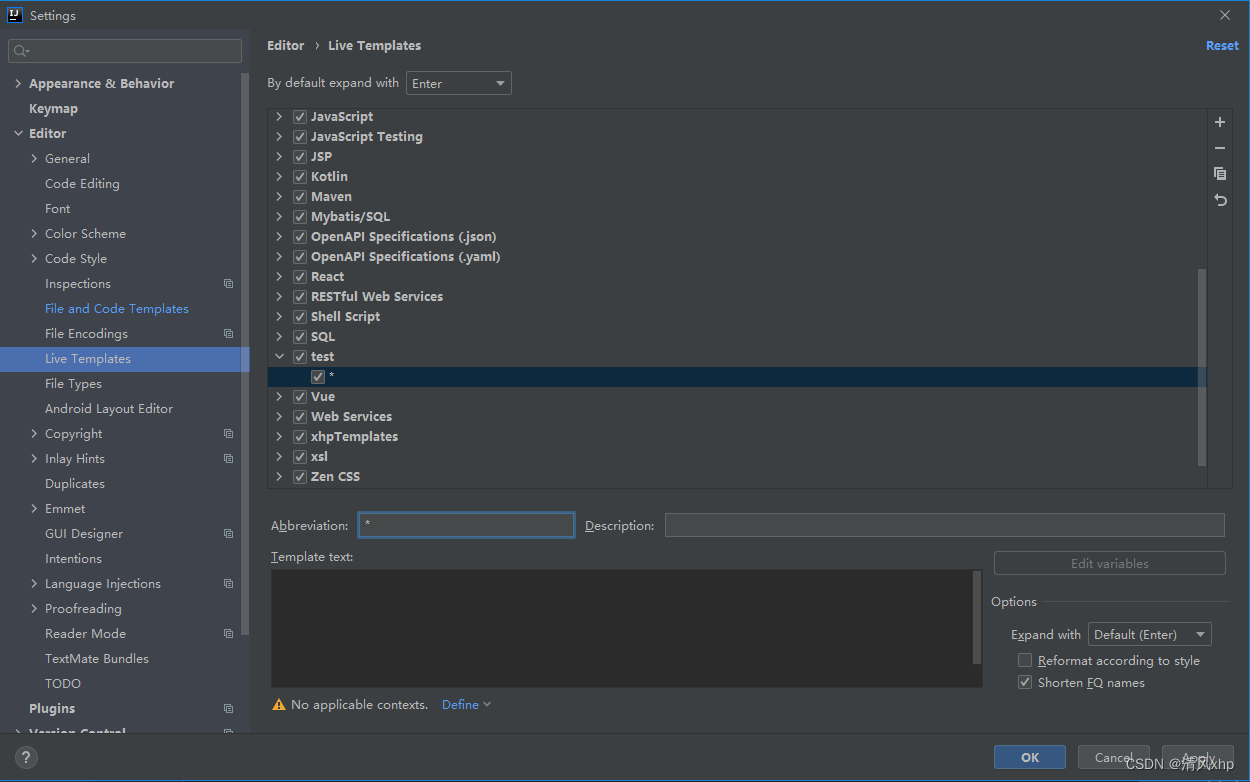
3)设置生成注释的快捷键,设置为 Space 或 Tab,不建议设置为 Enter(原因在最后加以说明),如下图所示: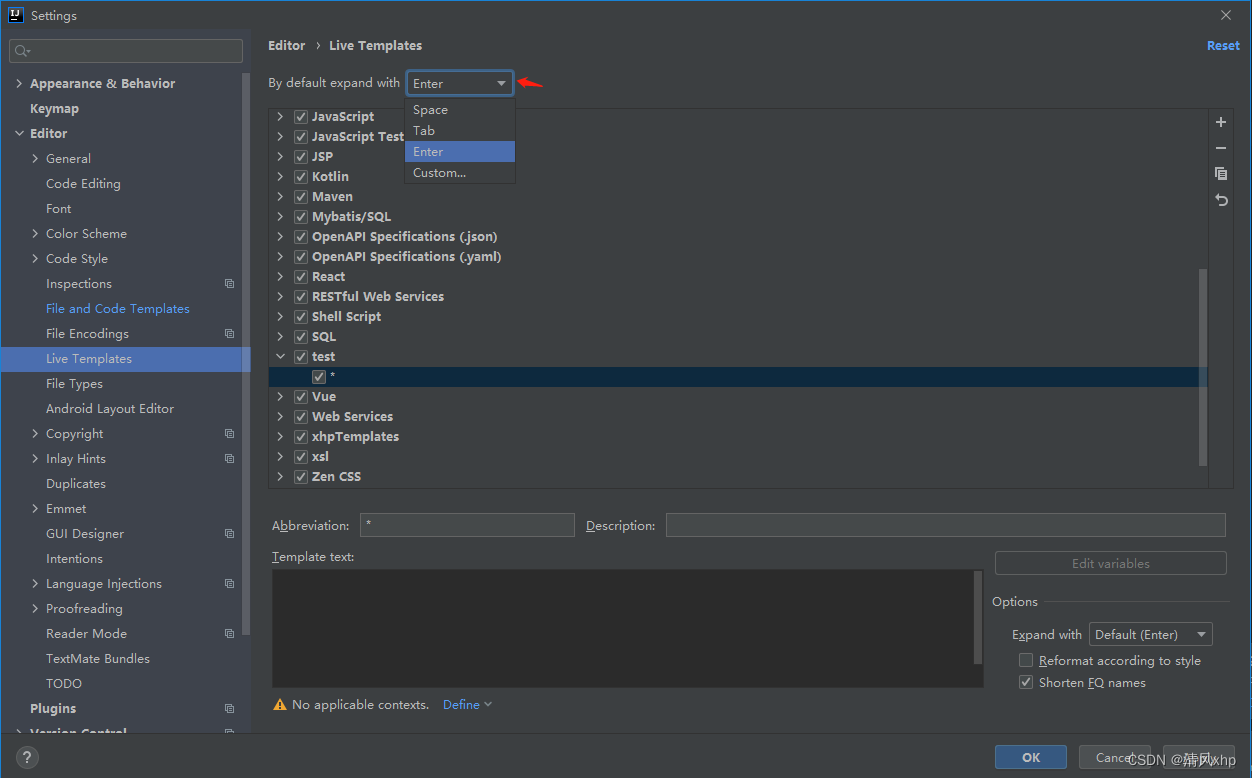
4)设置注释模板,注意第一行,是一个 * 且顶头,后面行前面有空格,这样在我们 /**+Enter 后刚好是标准的文档注释格式,模板内容如下:
1
2
3
4
5
6
7*
* TODO
*
* $param$ $return$
* $user$
* $date$ $time$
**/
5)设置模板的应用场景,一般设置为 EveryWhere–>Java 即可,如下图: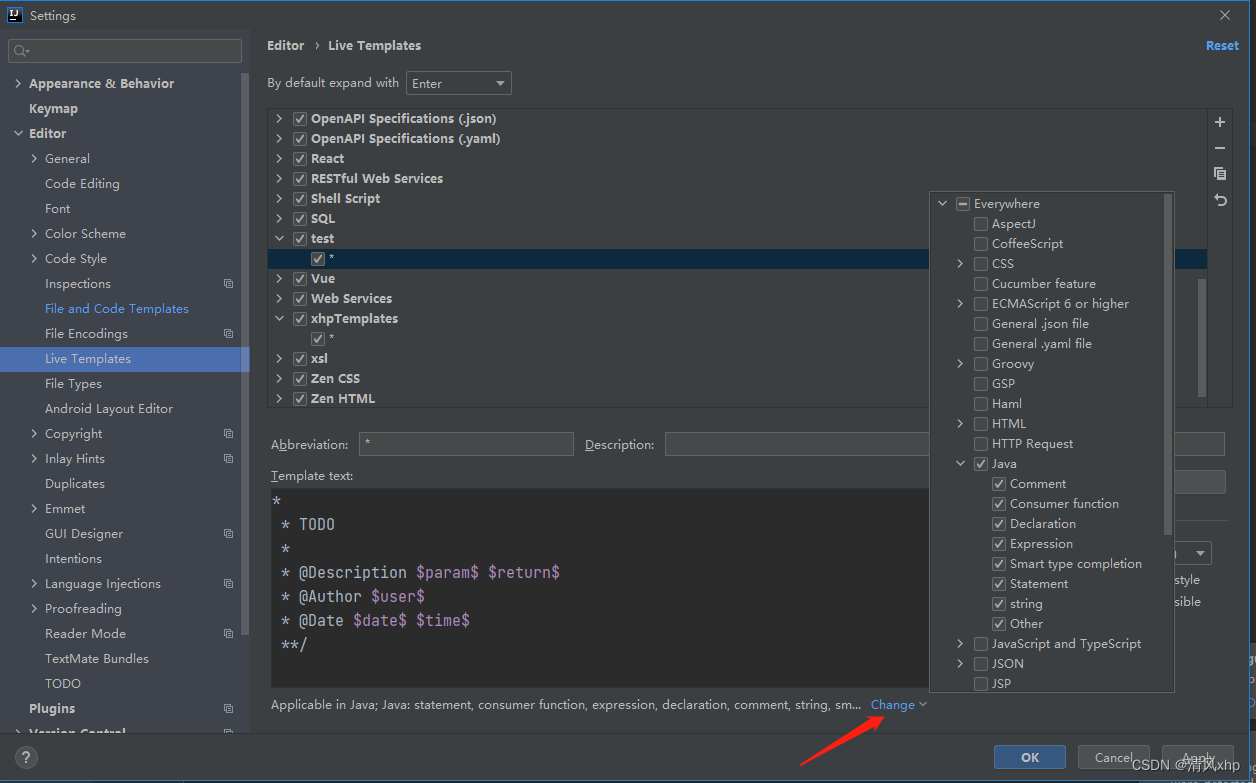
6)设置参数的获取方式,选择右侧的 Edit variables 按钮,如下图: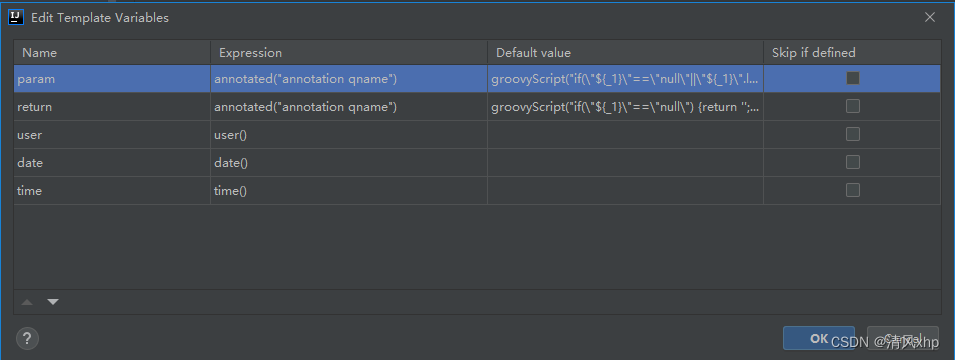
7)参数 param、return 的 Expression 和 Default value 如下:1
2
3
4
5
6
7
8// param 和 return 的 Expression
annotated("annotation qname")
// param Default value
groovyScript("if(\"${_1}\"==\"null\"||\"${_1}\".length() == 2) {return '';} else {def result=''; def params=\"${_1}\".replaceAll('[\\\\[|\\\\]|\\\\s]', '').split(',').toList();for(i = 0; i < params.size(); i++) {if(i==0){result+='\\n * @Param ' + params[i]}else{result+='\\n' + ' * @Param ' + params[i]}}; return result;}", methodParameters());
// return Default value
groovyScript("if(\"${_1}\"==\"null\") {return '';} else {def returnType = \"${_1}\"; def result = '\\n * @Return ' + returnType; return result;}", methodReturnType());8)设置完毕,点击“Apply”按钮使之生效即可。
9)补充说明,不建议设置快捷键为 Enter 的理由。刚开始,自己确实是设置的 Enter 键,但是有种情况很痛苦,即在不是加方法注释时,如方法体内想加普通多行注释,只能生成一大串,再删掉无用的。有一天,实在难以忍受,想要找到只在方法上注释才生效的配置方式,经过查找和尝试,没有该方式。然后,灵机一动,那我把快捷键换一下吧,将 Enter 键改为其他键,这样就不影响我写普通的多行注释了。最终,发现这样很完美,两种方式,自己想写哪种都可以。
原文链接: https://xinghuipeng.pages.dev/2022/07/13/work/ide/IDEA注释模板配置/
版权声明: 转载请注明出处.